Domain standardobjektiv.de kaufen?
Wir ziehen mit dem Projekt
standardobjektiv.de um.
Sind Sie am Kauf der Domain
standardobjektiv.de interessiert?
domain@kv-gmbh.de · 0541-91531010
Domain standardobjektiv.de kaufen?
Wie funktioniert ein Kameraobjektiv mit doppeltem Zoom?
Ein Kameraobjektiv mit doppeltem Zoom hat zwei verschiedene Brennweiten, die es ermöglichen, näher oder weiter entfernte Motive heranzuholen. Dies wird erreicht, indem das Objektiv aus mehreren Linsenelementen besteht, die sich verschieben und so die Brennweite ändern können. Durch das Verstellen der Linsenelemente kann der Fotograf zwischen den beiden Zoomstufen wechseln. **
Wie blende ich in Excel aus?
Um in Excel Daten auszublenden, kannst du die Funktion "Ausblenden" verwenden. Markiere dazu die Zellen oder Spalten, die du ausblenden möchtest, klicke mit der rechten Maustaste darauf und wähle "Ausblenden" aus dem Kontextmenü. Du kannst auch die Tastenkombination Strg + 0 verwenden, um ausgewählte Spalten auszublenden. Um ausgeblendete Daten wieder sichtbar zu machen, markiere benachbarte Spalten und klicke erneut mit der rechten Maustaste, um "Einblenden" auszuwählen. Du kannst auch die Tastenkombination Strg + Shift + 0 verwenden, um ausgeblendete Spalten wieder einzublenden. **


Ähnliche Suchbegriffe für Projektmanagement-mit-Excel-Fachbücher
Top-Angebote
Produkte zum Begriff Projektmanagement-mit-Excel-Fachbücher:
-
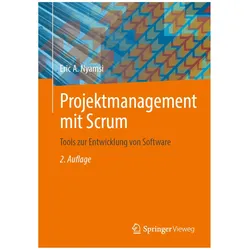
Projektmanagement mit Scrum, Fachbücher von Eric A. NyamsiDas Buch stellt die Entwicklung der Automotive-Anwendungen auf Basis von Open Source Java XDEV5/6 Framework, Eclipse Java, Jakarta EE (Version 10) mit Datenbank MySQL, Server Tomcat, Glassfish, Wildfly und Scrum-Vorgehensmodell dar, welches das Scrum-Projektmanagement bezüglich der Realisierung der Automotive-Anforderungen ermöglicht. Während des Verlaufs des Projektmanagements mit Scrum wird der Entwurf des Projekts auf das User-Story-Modell fokussiert. Das Projekt stellt die Web-Entwicklung mit den Open Sources RapidClipse und Jakarta Enterprise Edition Eclipse bezüglich der Webanwendung dar. Java-Oberflächen werden mit dem Java Enterprise Framework Jakarta EE auf Basis von Faces 4.1.0 erstellt. Das Buch gibt einen Überblick über das Konzept „Vom Modellieren zum Programmieren“ mit dem Eclipse Modeling Framework (EMF).89,99 €*Versand: 0,00 €Sichere Weiterleitung zum Anbieter
-
Schels, Ignatz: Projektmanagement mit ExcelProjektmanagement mit Excel , Projekte planen, überwachen und steuern. Für Microsoft 365. Inkl. E-Book , Servopumpen > Sportfederung , Auflage: 3. Auflage, Erscheinungsjahr: 20201109, Produktform: Kassette, Inhalt/Anzahl: 1, Inhalt/Anzahl: 1, Autoren: Schels, Ignatz~Seidel, Uwe M., Auflage: 21003, Auflage/Ausgabe: 3. Auflage, Seitenzahl/Blattzahl: 350, Keyword: Budget; Business Intelligence; Controlling; Excel; Excel 2016; Makros; Office 365; Power BI Desktop; PowerQuery; Projektmanagement; Ressourcen; Tabellenkalkulation; Vorlagen, Fachschema: Management / Projektmanagement~Projektmanagement - Projektmarketing~Kalkulation / Tabellenkalkulation~Tabellenkalkulation, Fachkategorie: Tabellenkalkulation, Thema: Optimieren, Warengruppe: HC/Anwendungs-Software, Fachkategorie: Projektmanagement, Thema: Verstehen, Text Sprache: ger, Sender’s product category: BUNDLE, Verlag: Hanser Fachbuchverlag, Verlag: Hanser Fachbuchverlag, Verlag: Hanser, Carl, Verlag GmbH & Co. KG, Länge: 247, Breite: 182, Höhe: 22, Gewicht: 750, Produktform: Gebunden, Genre: Mathematik/Naturwissenschaften/Technik/Medizin, Genre: Mathematik/Naturwissenschaften/Technik/Medizin, Beinhaltet: B0000057555001 B0000057555002, Beinhaltet EAN: 9783446913349 9783446913356, Vorgänger EAN: 9783446447974, eBook EAN: 9783446467910, Herkunftsland: DEUTSCHLAND (DE), Katalog: deutschsprachige Titel, Katalog: Gesamtkatalog, Katalog: Lagerartikel, Book on Demand, ausgew. Medienartikel, Relevanz: 0004, Tendenz: 0, Unterkatalog: AK, Unterkatalog: Bücher, Unterkatalog: Hardcover, Unterkatalog: Lagerartikel, WolkenId: 144963639,99 €*Versand: 0,00 €Sichere Weiterleitung zum Anbieter
-
Projektmanagement, Fachbücher von Thorsten ReichertErfolgreiches Projektmanagement sucht und findet immer die richtigen Wege und Entscheidungen für das Projekt, um planmässig das gesteckte Ziel zu erreichen. Dieses Buch von Thorsten Reichert gibt Ihnen die nötige Sicherheit im Umgang mit Projekten – von der belastbaren Planung bis zum erfolgreichen Abschluss. Sie lernen effiziente Lösungswege, zeitsparende Techniken und praktische Tools kennen. Typische Situationen aus dem Projektalltag zeigen, welche Handlungsoptionen Sie als Projektmanager:in haben und wie Sie diese selbst unter schwierigen Bedingungen souverän nutzen. Inhalte: - Vor dem Start: aus Visionen konkrete Ziele machen - Projekte planen und organisieren: Licht in die Black Box bringen - Verbündete schaffen: Betroffene zu Beteiligten machen - Sicher auf Kurs bleiben: Qualität, Termin und Budget halten - Nach dem Projekt ist vor dem Projekt: Ergebnisse sichern - Agilität im Projektmanagement: diese Tools brauchen Sie Neu in der 5. Auflage: - Intensivere Darstellung des agilen Projektmanagements - Gegenüberstellung von klassischen und agilen Vorgehensweisen - Aktualisierung von Quellen, Beispielen, Grafiken Die digitale und kostenfreie Ergänzung zu Ihrem Buch auf myBook+: - Zugriff auf ergänzende Materialien und Inhalte - E-Book direkt online lesen im Browser - Persönliche Fachbibliothek mit Ihren Büchern.29,99 €*Versand: 0,00 €Sichere Weiterleitung zum Anbieter
-
Controlling mit Excel, Fachbücher von Ignatz SchelsProfessionelle Excel-Tools zur Planung und Steuerung. Lösungen für das strategische und operative Controlling. Werkzeuge für Planung, Analyse und Reporting. Praxisnahe Beispiele mit den BI-Tools Power Query, Power Pivot und Power BI. Tipps zu den aktuellsten Excel-Funktionen und -werkzeugen wie dynamische Arrays. Mit diesem Buch werden Excel-Anwender im Controlling sowie im Personal- und Projektmanagement zu Excel-Experten. Es enthält zahlreiche Beispiele, professionell und praxisgerecht aufbereitet und verständlich erklärt. Dazu die besten Techniken, die wichtigsten Kalkulationsfunktionen und viele Tipps und Tricks für optimiertes Arbeiten. Zur Automatisierung von Routineaufgaben stehen VBA-Makros zur Auswahl. An Einsteiger richtet sich das VBA-Tutorial. Controller finden Excel-Lösungen von A wie Abschreibung bis Z wie Zinsberechnung. Für Personalcontroller gibt es Headcount- und Terminverwaltung, und Projektmanager lernen, wie sie Projektportfolios und Ressourcenpläne verwalten. Für Microsoft 365. Alle Beispiellösungen und fertige Tabellenmodelle stehen zum Download bereit. EXTRA: E-Book inside. Systemvoraussetzungen für E-Book inside: Internet-Verbindung und Adobe-Reader oder Ebook-Reader bzw. Adobe Digital Editions.39,99 €*Versand: 0,00 €Sichere Weiterleitung zum Anbieter



-
Wie blende ich Spalten in Excel aus?
Um Spalten in Excel auszublenden, markiere zunächst die Spalten, die du ausblenden möchtest. Klicke dann mit der rechten Maustaste auf eine der markierten Spalten und wähle die Option "Ausblenden" aus dem Kontextmenü. Alternativ kannst du auch über die Registerkarte "Start" und die Gruppe "Zellen" auf "Ausblenden" klicken. Um ausgeblendete Spalten wieder einzublenden, markiere die benachbarten Spalten, klicke mit der rechten Maustaste und wähle "Einblenden" aus. Du kannst auch über die Registerkarte "Start" und die Gruppe "Zellen" auf "Einblenden" klicken. **
-
Wie kann ich eine Excel-Datei mit Excel 2010 öffnen und nicht mit Excel 2016?
Um eine Excel-Datei mit Excel 2010 zu öffnen, musst du sicherstellen, dass Excel 2010 auf deinem Computer installiert ist. Klicke dann mit der rechten Maustaste auf die Excel-Datei und wähle "Öffnen mit". Wähle dann Excel 2010 aus der Liste der verfügbaren Programme aus. Wenn Excel 2010 nicht in der Liste erscheint, musst du möglicherweise den Pfad zu Excel 2010 manuell angeben. **
-
Wie blende ich in Excel Zeilen wieder ein?
Um in Excel ausgeblendete Zeilen wieder einzublenden, kannst du wie folgt vorgehen: 1. Markiere die Zeilen oberhalb und unterhalb der ausgeblendeten Zeilen, zwischen denen sich die ausgeblendeten Zeilen befinden. 2. Klicke dann mit der rechten Maustaste auf eine der markierten Zeilen und wähle im Kontextmenü die Option "Zeilen einblenden". 3. Alternativ kannst du auch die Tastenkombination "Strg" + "Umschalttaste" + "9" verwenden, um ausgeblendete Zeilen wieder einzublenden. 4. Überprüfe anschließend, ob die zuvor ausgeblendeten Zeilen wieder sichtbar sind und passe bei Bedarf die Formatierung an. Auf diese Weise kannst du in Excel schnell und einfach ausgeblendete Zeilen wieder einblenden. **
-
Wie blende ich Spalten in Excel wieder ein?
Um Spalten in Excel wieder einzublenden, musst du zuerst die benachbarten Spalten auswählen. Klicke dann mit der rechten Maustaste auf den Spaltenkopf und wähle "Spalten einfügen" aus dem Kontextmenü. Alternativ kannst du auch die Tastenkombination "Strg" + "+" verwenden, um die ausgewählten Spalten wieder einzublenden. Vergewissere dich, dass du die richtigen Spalten auswählst, um versehentlich keine anderen Daten zu überschreiben. Wenn du weitere Spalten einblenden möchtest, wiederhole einfach den Vorgang für jede Spalte, die du wieder sichtbar machen möchtest. **

Wie blende ich in Excel die Gitternetzlinien aus?
Um die Gitternetzlinien in Excel auszublenden, navigiere zuerst zur Registerkarte "Ansicht" in der Menüleiste. Dort findest du die Option "Gitternetzlinien". Wenn du diese deaktivierst, werden die Gitternetzlinien ausgeblendet. Alternativ kannst du auch die Tastenkombination "Strg + Umschalt + L" verwenden, um die Gitternetzlinien ein- oder auszublenden. Dadurch wird die Darstellung deiner Tabelle übersichtlicher, da die Linien nicht mehr sichtbar sind. Wenn du die Gitternetzlinien später wieder einblenden möchtest, kannst du einfach den gleichen Schritte folgen und die Option erneut aktivieren. **
Wie funktioniert der Autofokus mit Blende 6.3 an der Canon 50D?
Der Autofokus der Canon 50D funktioniert unabhängig von der gewählten Blende. Die Kamera verwendet Phasenerkennungs-Autofokus, bei dem ein Sensor im Inneren der Kamera die Schärfe des Motivs analysiert und den Fokus entsprechend einstellt. Die Blende 6.3 hat keinen direkten Einfluss auf den Autofokus, sondern beeinflusst lediglich die Lichtmenge, die auf den Sensor fällt. **
Top-Angebote
Produkte zum Begriff Projektmanagement-mit-Excel-Fachbücher:
-
Projektmanagement mit Excel, Fachbücher von Ignatz SchelsProjekte planen und steuern mit Excel Mit Praxisbeispiel, Schritt für Schritt aufgebaut. Termine, Kosten und Ressourcen im Griff. Nützliche VBA-Makros für Projektmanager. Business Intelligence-Berichte mit PowerQuery und Power BI Desktop. Projekte planen, überwachen und steuern – das geht auch mit Excel in Microsoft 365. Ignatz Schels und Prof. Dr. Uwe M. Seidel sind erfahrene Projektmanager und Projektcontroller. Sie zeigen Ihnen, wie Sie das Kalkulationsprogramm von Microsoft für effizientes Projektmanagement nutzen können. Hier üben Sie an einem realen Projekt: Sie erstellen Checklisten, Projektstrukturen und Kostenpläne, überwachen Termine und Budgets und dokumentieren mit Infografiken und Diagrammen. Sie lernen mit den beiden Autoren die besten Funktionen und die wichtigsten Analysewerkzeuge von Excel kennen und programmieren Ihre ersten Makros mit der Makrosprache VBA. Projektmanagement mit Excel – probieren Sie es aus, es funktioniert! In der Neuauflage finden Sie praxisnahe Beispiele zu den BI-Tools PowerQuery, Power Pivot und Power BI sowie Tipps zu den aktuellsten Excel-Funktionen und -werkzeugen wie dynamische Arrays. Alle Beispiele, Tools und VBA-Makros stehen zum Download bereit. EXTRA: E-Book inside. Systemvoraussetzungen für E-Book inside: Internet-Verbindung und Adobe-Reader oder Ebook-Reader bzw. Adobe Digital Editions.39,99 €*Versand: 0,00 €Sichere Weiterleitung zum Anbieter
-
Projektmanagement mit Scrum, Fachbücher von Eric A. NyamsiDas Buch stellt die Entwicklung der Automotive-Anwendungen auf Basis von Open Source Java XDEV5/6 Framework, Eclipse Java, Jakarta EE (Version 10) mit Datenbank MySQL, Server Tomcat, Glassfish, Wildfly und Scrum-Vorgehensmodell dar, welches das Scrum-Projektmanagement bezüglich der Realisierung der Automotive-Anforderungen ermöglicht. Während des Verlaufs des Projektmanagements mit Scrum wird der Entwurf des Projekts auf das User-Story-Modell fokussiert. Das Projekt stellt die Web-Entwicklung mit den Open Sources RapidClipse und Jakarta Enterprise Edition Eclipse bezüglich der Webanwendung dar. Java-Oberflächen werden mit dem Java Enterprise Framework Jakarta EE auf Basis von Faces 4.1.0 erstellt. Das Buch gibt einen Überblick über das Konzept „Vom Modellieren zum Programmieren“ mit dem Eclipse Modeling Framework (EMF).89,99 €*Versand: 0,00 €Sichere Weiterleitung zum Anbieter
-
Schels, Ignatz: Projektmanagement mit ExcelProjektmanagement mit Excel , Projekte planen, überwachen und steuern. Für Microsoft 365. Inkl. E-Book , Servopumpen > Sportfederung , Auflage: 3. Auflage, Erscheinungsjahr: 20201109, Produktform: Kassette, Inhalt/Anzahl: 1, Inhalt/Anzahl: 1, Autoren: Schels, Ignatz~Seidel, Uwe M., Auflage: 21003, Auflage/Ausgabe: 3. Auflage, Seitenzahl/Blattzahl: 350, Keyword: Budget; Business Intelligence; Controlling; Excel; Excel 2016; Makros; Office 365; Power BI Desktop; PowerQuery; Projektmanagement; Ressourcen; Tabellenkalkulation; Vorlagen, Fachschema: Management / Projektmanagement~Projektmanagement - Projektmarketing~Kalkulation / Tabellenkalkulation~Tabellenkalkulation, Fachkategorie: Tabellenkalkulation, Thema: Optimieren, Warengruppe: HC/Anwendungs-Software, Fachkategorie: Projektmanagement, Thema: Verstehen, Text Sprache: ger, Sender’s product category: BUNDLE, Verlag: Hanser Fachbuchverlag, Verlag: Hanser Fachbuchverlag, Verlag: Hanser, Carl, Verlag GmbH & Co. KG, Länge: 247, Breite: 182, Höhe: 22, Gewicht: 750, Produktform: Gebunden, Genre: Mathematik/Naturwissenschaften/Technik/Medizin, Genre: Mathematik/Naturwissenschaften/Technik/Medizin, Beinhaltet: B0000057555001 B0000057555002, Beinhaltet EAN: 9783446913349 9783446913356, Vorgänger EAN: 9783446447974, eBook EAN: 9783446467910, Herkunftsland: DEUTSCHLAND (DE), Katalog: deutschsprachige Titel, Katalog: Gesamtkatalog, Katalog: Lagerartikel, Book on Demand, ausgew. Medienartikel, Relevanz: 0004, Tendenz: 0, Unterkatalog: AK, Unterkatalog: Bücher, Unterkatalog: Hardcover, Unterkatalog: Lagerartikel, WolkenId: 144963639,99 €*Versand: 0,00 €Sichere Weiterleitung zum Anbieter
-
Wie funktioniert ein Kameraobjektiv mit doppeltem Zoom?
Ein Kameraobjektiv mit doppeltem Zoom hat zwei verschiedene Brennweiten, die es ermöglichen, näher oder weiter entfernte Motive heranzuholen. Dies wird erreicht, indem das Objektiv aus mehreren Linsenelementen besteht, die sich verschieben und so die Brennweite ändern können. Durch das Verstellen der Linsenelemente kann der Fotograf zwischen den beiden Zoomstufen wechseln. **
-
Wie blende ich in Excel aus?
Um in Excel Daten auszublenden, kannst du die Funktion "Ausblenden" verwenden. Markiere dazu die Zellen oder Spalten, die du ausblenden möchtest, klicke mit der rechten Maustaste darauf und wähle "Ausblenden" aus dem Kontextmenü. Du kannst auch die Tastenkombination Strg + 0 verwenden, um ausgewählte Spalten auszublenden. Um ausgeblendete Daten wieder sichtbar zu machen, markiere benachbarte Spalten und klicke erneut mit der rechten Maustaste, um "Einblenden" auszuwählen. Du kannst auch die Tastenkombination Strg + Shift + 0 verwenden, um ausgeblendete Spalten wieder einzublenden. **
-
Wie blende ich Spalten in Excel aus?
Um Spalten in Excel auszublenden, markiere zunächst die Spalten, die du ausblenden möchtest. Klicke dann mit der rechten Maustaste auf eine der markierten Spalten und wähle die Option "Ausblenden" aus dem Kontextmenü. Alternativ kannst du auch über die Registerkarte "Start" und die Gruppe "Zellen" auf "Ausblenden" klicken. Um ausgeblendete Spalten wieder einzublenden, markiere die benachbarten Spalten, klicke mit der rechten Maustaste und wähle "Einblenden" aus. Du kannst auch über die Registerkarte "Start" und die Gruppe "Zellen" auf "Einblenden" klicken. **
-
Wie kann ich eine Excel-Datei mit Excel 2010 öffnen und nicht mit Excel 2016?
Um eine Excel-Datei mit Excel 2010 zu öffnen, musst du sicherstellen, dass Excel 2010 auf deinem Computer installiert ist. Klicke dann mit der rechten Maustaste auf die Excel-Datei und wähle "Öffnen mit". Wähle dann Excel 2010 aus der Liste der verfügbaren Programme aus. Wenn Excel 2010 nicht in der Liste erscheint, musst du möglicherweise den Pfad zu Excel 2010 manuell angeben. **
Ähnliche Suchbegriffe für Projektmanagement-mit-Excel-Fachbücher
-
Projektmanagement, Fachbücher von Thorsten ReichertErfolgreiches Projektmanagement sucht und findet immer die richtigen Wege und Entscheidungen für das Projekt, um planmässig das gesteckte Ziel zu erreichen. Dieses Buch von Thorsten Reichert gibt Ihnen die nötige Sicherheit im Umgang mit Projekten – von der belastbaren Planung bis zum erfolgreichen Abschluss. Sie lernen effiziente Lösungswege, zeitsparende Techniken und praktische Tools kennen. Typische Situationen aus dem Projektalltag zeigen, welche Handlungsoptionen Sie als Projektmanager:in haben und wie Sie diese selbst unter schwierigen Bedingungen souverän nutzen. Inhalte: - Vor dem Start: aus Visionen konkrete Ziele machen - Projekte planen und organisieren: Licht in die Black Box bringen - Verbündete schaffen: Betroffene zu Beteiligten machen - Sicher auf Kurs bleiben: Qualität, Termin und Budget halten - Nach dem Projekt ist vor dem Projekt: Ergebnisse sichern - Agilität im Projektmanagement: diese Tools brauchen Sie Neu in der 5. Auflage: - Intensivere Darstellung des agilen Projektmanagements - Gegenüberstellung von klassischen und agilen Vorgehensweisen - Aktualisierung von Quellen, Beispielen, Grafiken Die digitale und kostenfreie Ergänzung zu Ihrem Buch auf myBook+: - Zugriff auf ergänzende Materialien und Inhalte - E-Book direkt online lesen im Browser - Persönliche Fachbibliothek mit Ihren Büchern.29,99 €*Versand: 0,00 €Sichere Weiterleitung zum Anbieter
-
Controlling mit Excel, Fachbücher von Ignatz SchelsProfessionelle Excel-Tools zur Planung und Steuerung. Lösungen für das strategische und operative Controlling. Werkzeuge für Planung, Analyse und Reporting. Praxisnahe Beispiele mit den BI-Tools Power Query, Power Pivot und Power BI. Tipps zu den aktuellsten Excel-Funktionen und -werkzeugen wie dynamische Arrays. Mit diesem Buch werden Excel-Anwender im Controlling sowie im Personal- und Projektmanagement zu Excel-Experten. Es enthält zahlreiche Beispiele, professionell und praxisgerecht aufbereitet und verständlich erklärt. Dazu die besten Techniken, die wichtigsten Kalkulationsfunktionen und viele Tipps und Tricks für optimiertes Arbeiten. Zur Automatisierung von Routineaufgaben stehen VBA-Makros zur Auswahl. An Einsteiger richtet sich das VBA-Tutorial. Controller finden Excel-Lösungen von A wie Abschreibung bis Z wie Zinsberechnung. Für Personalcontroller gibt es Headcount- und Terminverwaltung, und Projektmanager lernen, wie sie Projektportfolios und Ressourcenpläne verwalten. Für Microsoft 365. Alle Beispiellösungen und fertige Tabellenmodelle stehen zum Download bereit. EXTRA: E-Book inside. Systemvoraussetzungen für E-Book inside: Internet-Verbindung und Adobe-Reader oder Ebook-Reader bzw. Adobe Digital Editions.39,99 €*Versand: 0,00 €Sichere Weiterleitung zum Anbieter
-
Held:VBA mit Excel, Fachbücher von Bernd HeldDas Fachbuch 'Held: VBA mit Excel' von Bernd Held ist ein umfassendes Standardwerk, das sowohl Einsteiger als auch fortgeschrittene Anwender in die Welt der VBA-Programmierung mit Excel einführt. Es bietet eine fundierte Einführung in die Grundlagen der Programmierung, die Objektprogrammierung, den Umgang mit Funktionen und Ereignissen sowie die Erstellung von UserForms und Symbolleisten. Das Buch kombiniert Theorie und Praxis, indem es zahlreiche Beispiele und über 650 sofort einsetzbare Makros zum Download bereitstellt. Es dient als Einführung, Arbeitsbuch und Nachschlagewerk zugleich und unterstützt den Leser dabei, Best Practices zu erlernen und eigene Codes effizient zu erstellen. Darüber hinaus werden moderne Ansätze wie der Einsatz von KI-Tools in der VBA-Programmierung erläutert. Die praxisnahen Anleitungen und detaillierten Erklärungen machen es zu einem unverzichtbaren Begleiter für die Arbeit mit Excel-VBA, geeignet für Versionen von Excel 2016 bis 2024 sowie das Office-Abo Microsoft 365. Das Buch ist in deutscher Sprache verfasst und überzeugt durch seinen festen Einband und eine umfangreiche Auflage, die den hohen Qualitätsanspruch unterstreicht.49,90 €*Versand: 0,00 €Sichere Weiterleitung zum Anbieter
-
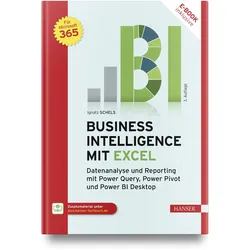
Business Intelligence mit Excel, Fachbücher von Ignatz SchelsBI-Werkzeuge und Methoden (ETL, OLAP, ODBC u. a.) Externe Daten abrufen und analysieren mit Power Query Power Pivot im Datenmodell – Import, Verknüpfungen, Berechnungen Mit DAX-Funktionen kalkulieren und KPIs berechnen Excel-Daten mit Power BI visualisieren, Berichte und Dashboards in der Cloud veröffentlichen Neu in der 3. Auflage: KI-Funktionen in Power Query nutzen, Power Query und VBA, eigene Funktionen in M schreiben, Time Intelligence mit DAX, BI-Unterstützung und Dashboarding mit dynamischen Arrays Die benutzerfreundlichen BI-Tools von Microsoft Excel sind die erste Wahl im Management und Controlling. Sie helfen, Trends und Risiken zu erkennen, Zusammenhänge zu begreifen und Entscheidungsgrundlagen zu verbessern. Bereiten Sie Unternehmensdaten auf, verbunden mit intelligentem Reporting und Visualisierung. Dabei können Sie die Analysen ständig, sofort und auf allen Medien verfügbar halten. Dieses Praxisbuch vermittelt die Grundlagen für den Einstieg in Business Intelligence. Es erklärt Begriffe und Methoden und zeigt, wie Daten aus unterschiedlichen Quellen mit Microsoft Excel importiert, transformiert und visualisiert werden. Lernen Sie, mit Power Query und der Skriptsprache M Daten aufzubereiten und üben Sie den Aufbau von Datenmodellen mit Power Pivot und DAX. Anschauliche Visualisierungen, Berichte und Dashboards erstellen Sie mit PivotTables, PivotCharts und Power BI.44,99 €*Versand: 0,00 €Sichere Weiterleitung zum Anbieter
-
Wie blende ich in Excel Zeilen wieder ein?
Um in Excel ausgeblendete Zeilen wieder einzublenden, kannst du wie folgt vorgehen: 1. Markiere die Zeilen oberhalb und unterhalb der ausgeblendeten Zeilen, zwischen denen sich die ausgeblendeten Zeilen befinden. 2. Klicke dann mit der rechten Maustaste auf eine der markierten Zeilen und wähle im Kontextmenü die Option "Zeilen einblenden". 3. Alternativ kannst du auch die Tastenkombination "Strg" + "Umschalttaste" + "9" verwenden, um ausgeblendete Zeilen wieder einzublenden. 4. Überprüfe anschließend, ob die zuvor ausgeblendeten Zeilen wieder sichtbar sind und passe bei Bedarf die Formatierung an. Auf diese Weise kannst du in Excel schnell und einfach ausgeblendete Zeilen wieder einblenden. **
-
Wie blende ich Spalten in Excel wieder ein?
Um Spalten in Excel wieder einzublenden, musst du zuerst die benachbarten Spalten auswählen. Klicke dann mit der rechten Maustaste auf den Spaltenkopf und wähle "Spalten einfügen" aus dem Kontextmenü. Alternativ kannst du auch die Tastenkombination "Strg" + "+" verwenden, um die ausgewählten Spalten wieder einzublenden. Vergewissere dich, dass du die richtigen Spalten auswählst, um versehentlich keine anderen Daten zu überschreiben. Wenn du weitere Spalten einblenden möchtest, wiederhole einfach den Vorgang für jede Spalte, die du wieder sichtbar machen möchtest. **
-
Wie blende ich in Excel die Gitternetzlinien aus?
Um die Gitternetzlinien in Excel auszublenden, navigiere zuerst zur Registerkarte "Ansicht" in der Menüleiste. Dort findest du die Option "Gitternetzlinien". Wenn du diese deaktivierst, werden die Gitternetzlinien ausgeblendet. Alternativ kannst du auch die Tastenkombination "Strg + Umschalt + L" verwenden, um die Gitternetzlinien ein- oder auszublenden. Dadurch wird die Darstellung deiner Tabelle übersichtlicher, da die Linien nicht mehr sichtbar sind. Wenn du die Gitternetzlinien später wieder einblenden möchtest, kannst du einfach den gleichen Schritte folgen und die Option erneut aktivieren. **
-
Wie funktioniert der Autofokus mit Blende 6.3 an der Canon 50D?
Der Autofokus der Canon 50D funktioniert unabhängig von der gewählten Blende. Die Kamera verwendet Phasenerkennungs-Autofokus, bei dem ein Sensor im Inneren der Kamera die Schärfe des Motivs analysiert und den Fokus entsprechend einstellt. Die Blende 6.3 hat keinen direkten Einfluss auf den Autofokus, sondern beeinflusst lediglich die Lichtmenge, die auf den Sensor fällt. **
* Alle Preise verstehen sich inklusive der gesetzlichen Mehrwertsteuer und ggf. zuzüglich Versandkosten. Die Angebotsinformationen basieren auf den Angaben des jeweiligen Shops und werden über automatisierte Prozesse aktualisiert. Eine Aktualisierung in Echtzeit findet nicht statt, so dass es im Einzelfall zu Abweichungen kommen kann. ** Hinweis: Teile dieses Inhalts wurden von KI erstellt.